

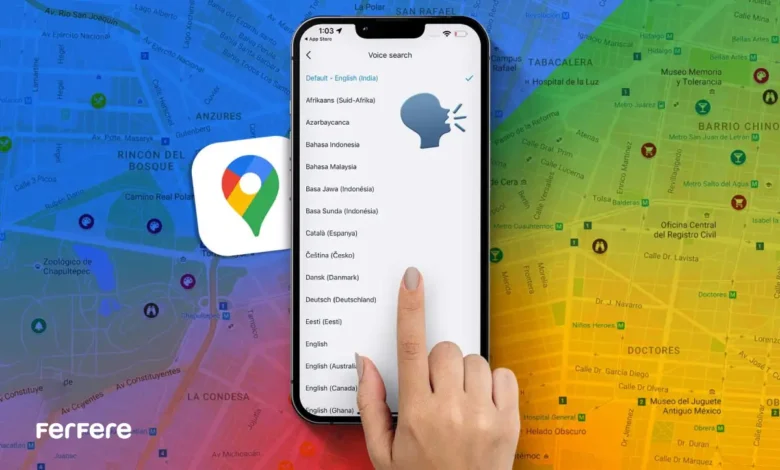
تغییر صدای گوگل مپ شاید در نگاه اول موضوع کوچکی به نظر برسد، اما تاثیر زیادی روی تجربه رانندگی و مسیریابی دارد. خیلی از کاربران بعد از مدتی از شنیدن صدای پیش فرض برنامه خسته می شوند یا احساس می کنند لحن و تلفظ آن با زبانشان هماهنگی ندارد. مخصوصاً زمانی که مدت طولانی پشت فرمان هستند و به راهنمای صوتی تکیه می کنند، داشتن صدایی دلنشین تر و واضح تر می تواند تمرکز و آرامش بیشتری ایجاد کند.
در حین استفاده از گوگل مپ ممکن است ترجیح بدهید صدای فارسی، انگلیسی یا حتی زبانی دیگر را برای مسیرها انتخاب کنید تا دستورها دقیق تر و قابل فهم تر باشند. خوشبختانه این کار خیلی ساده است و از طریق بخش تنظیمات صدا در مسیریاب گوگل می توانید تنها با چند مرحله کوتاه، صدای دلخواهتان را فعال کنید. در ادامه، روش انجام این کار در گوشی های اندروید و آیفون را قدم به قدم بررسی می کنیم تا تجربه ای شخصی سازی شده تر و لذت بخش تر از مسیریابی داشته باشید.
نحوه تغییر زبان صدای گوگل مپ در گوشی های آیفون و اندروید
گاهی کاربران پس از تغییر زبان گوشی یا حساب گوگل متوجه می شوند صدای راهنمای مسیر همچنان با زبان قبلی پخش می شود. دلیلش این است که تنظیمات مربوط به زبان صدای گوگل مپ به صورت جداگانه در تنظیمات سیستم عامل قرار دارد. با انجام چند مرحله ساده می توانید زبان صدای راهنما را تغییر دهید تا گوگل مپ مسیرها را با زبان و تلفظ دلخواه اعلام کند.
تغییر زبان صدای گوگل مپ در آیفون
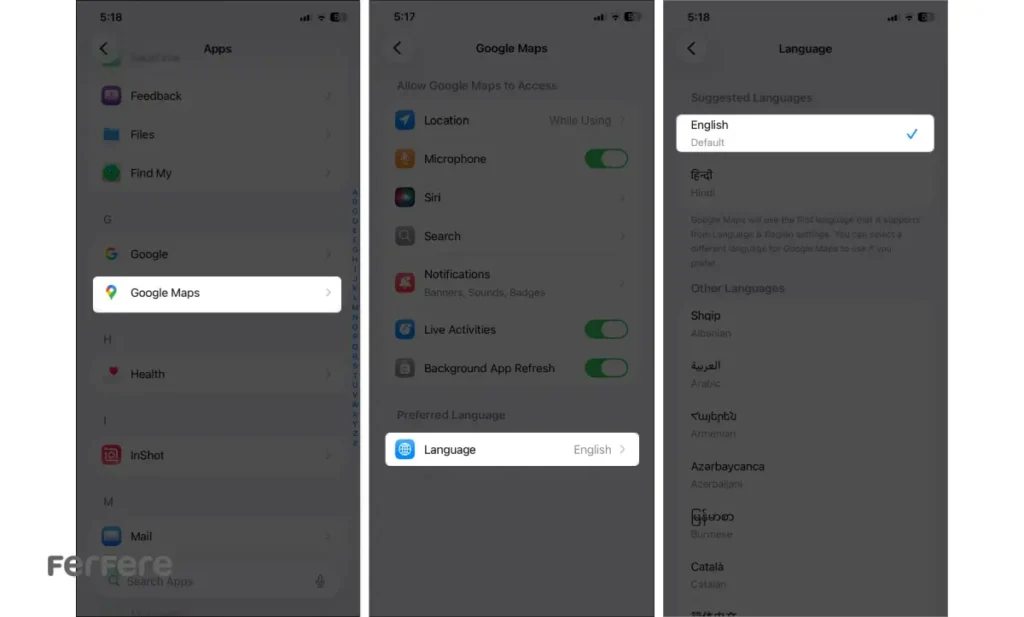
در گوشی آیفون، گوگل مپ از زبان انتخاب شده در تنظیمات سیستم یا خود برنامه پیروی می کند. برای تغییر آن مراحل زیر را انجام دهید:
- باز کردن تنظیمات (Settings): وارد بخش تنظیمات اصلی گوشی شوید.
- پیدا کردن Google Maps: در فهرست برنامه ها به پایین بروید و روی گزینه Google Maps بزنید.
- انتخاب زبان (Language): در صفحه تنظیمات گوگل مپ، گزینه Language را انتخاب کنید.
- گزینش زبان دلخواه: از میان زبان های موجود، زبان مورد نظرتان را انتخاب کنید؛ برای مثال English (US) یا فارسی.
- بستن و باز کردن مجدد برنامه: پس از انتخاب، گوگل مپ را بسته و دوباره اجرا کنید تا صدای راهنما به زبان جدید فعال شود.
در برخی نسخه های iOS، ممکن است لازم باشد از مسیر Settings → General → iPhone Language نیز زبان کلی دستگاه را تغییر دهید تا تغییرات به طور کامل اعمال شود.
قابلیت ثبت لوکیشن در گوگل مپ این امکان را فراهم می کند تا موقعیت دقیق مکان ها روی نقشه مشخص شود. با استفاده از این ویژگی، کاربران می توانند مسیر دسترسی به مکان مورد نظر خود را سریع تر پیدا کنند و تجربه دقیق تری از جستجو داشته باشند.
تغییر زبان صدای گوگل مپ در برای اندروید
در گوشی های اندروید تنظیمات مربوط به زبان هر برنامه در بخش جداگانه ای قرار دارد. برای تغییر صدای راهنمای مسیر در گوگل مپ مراحل زیر را دنبال کنید:
- ورود به تنظیمات گوشی (Settings): ابتدا وارد بخش تنظیمات اصلی شوید.
- انتخاب Apps یا برنامه ها: در منو، گزینه Apps یا برنامه ها را باز کنید.
- انتخاب Google Maps: در فهرست برنامه ها، Google Maps را پیدا کرده و روی آن بزنید.
- باز کردن گزینه Language: در صفحه تنظیمات برنامه، گزینه Language را انتخاب کنید.
- انتخاب زبان دلخواه: زبان مورد نظر خود را از لیست انتخاب کنید، مثلاً English (Australia)، Français (Canada) یا فارسی.
- راه اندازی مجدد برنامه: پس از ذخیره تنظیمات، گوگل مپ را بسته و دوباره اجرا کنید تا صدای جدید فعال شود.
تغییر زبان صدای گوگل مپ در آیفون و اندروید فرآیندی ساده اما کاربردی است که باعث می شود فرمان های صوتی دقیق تر و قابل فهم تر باشند. اگر بعد از انجام تنظیمات تغییری احساس نکردید، کافی است برنامه را به روزرسانی کرده یا گوشی را یک بار راه اندازی مجدد کنید. با انجام این کار، تجربه مسیریابی شما روان تر و شخصی تر خواهد شد.
نحوه تغییر صدای راهنمای صوتی گوگل مپ (Spoken Directions)
مراحلی که پیش تر گفتیم، زبان جستجوی صوتی را تغییر می دادند، نه صدایی را که هنگام مسیریابی و اعلام مسیر از سوی گوگل مپ شنیده می شود. در نسخه های جدید برنامه، گزینه مربوط به تغییر صدای گوگل مپ دیگر درون خود اپلیکیشن قرار ندارد و از طریق تنظیمات گوشی قابل انجام است. برای تغییر صدای راهنمای مسیر، کافی است مراحل زیر را دنبال کنید:
- باز کردن تنظیمات گوشی (Settings): وارد بخش تنظیمات دستگاه خود شوید.
- انتخاب گزینه Apps یا برنامه ها: کمی به پایین پیمایش کنید و وارد قسمت برنامه ها شوید.
- انتخاب Google Maps: از میان فهرست برنامه ها، گوگل مپ را پیدا کرده و انتخاب کنید.
- باز کردن بخش Language (زبان): در صفحه تنظیمات گوگل مپ، گزینه Language را لمس کنید.
- انتخاب زبان دلخواه: زبان مورد نظر خود را از لیست انتخاب کنید تا صدای راهنما بر اساس آن تنظیم شود.
پس از انجام این مراحل، برنامه را دوباره باز کنید. حالا رابط کاربری و همچنین صدای راهنمای مسیر در تنظیمات صدا در مسیریاب گوگل مطابق زبان انتخابی شما تغییر خواهد کرد. کافی است مسیری را آغاز کنید تا فرمان های صوتی را با صدای جدید و هماهنگ تر بشنوید. این روش به شما کمک می کند تا تجربه ای دقیق تر و شخصی تر از مسیریابی در گوگل مپ داشته باشید.

امکان ردیابی گوشی با گوگل مپ به کاربران کمک می کند تا در صورت گم شدن یا سرقت تلفن همراه، موقعیت دقیق آن را روی نقشه مشاهده کنند. این قابلیت کاربردی یکی از بهترین ابزارهای گوگل برای حفظ امنیت و اطمینان کاربران است.
رفع مشکل تغییر نکردن صدای گوگل مپ
گاهی ممکن است پس از تغییر زبان یا صدای راهنمای مسیر، گوگل مپ همچنان از صدای قبلی استفاده کند. این اتفاق معمولاً به دلیل تنظیمات ذخیره شده یا نسخه قدیمی برنامه رخ می دهد. برای رفع این مشکل، چند روش ساده وجود دارد که می توانید امتحان کنید:
- بروزرسانی برنامه: مطمئن شوید آخرین نسخه Google Maps روی گوشی شما نصب شده است. نسخه های قدیمی معمولاً تغییرات زبان را به درستی ذخیره نمی کنند.
- راه اندازی مجدد گوشی: پس از تغییر زبان یا تنظیمات صدا، یک بار دستگاه را خاموش و روشن کنید تا تغییرات اعمال شوند.
- بررسی زبان حساب گوگل: وارد آدرس myaccount.google.com/language شوید و مطمئن شوید زبان دلخواهتان در حساب کاربری انتخاب شده است.
- حذف و نصب مجدد برنامه: اگر هیچ کدام از مراحل بالا نتیجه نداد، گوگل مپ را حذف و دوباره نصب کنید تا داده های کش و تنظیمات قدیمی پاک شوند.
با انجام این مراحل معمولا مشکل برطرف می شود و صدای جدید به درستی در مسیرها و اعلان ها پخش خواهد شد.
چرا بهتر است صدای گوگل مپ را تغییر دهیم؟
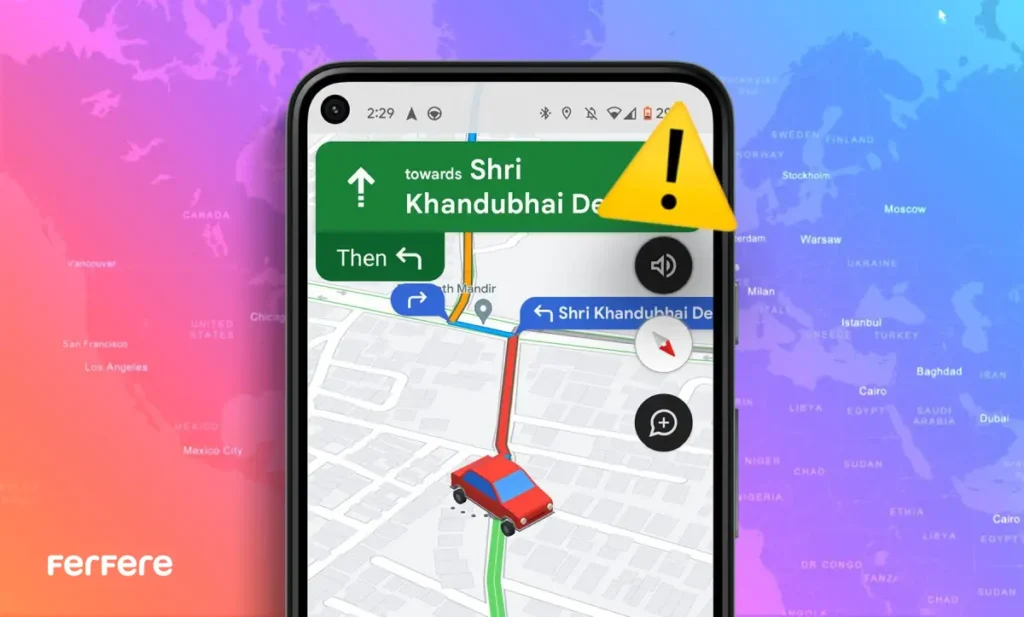
تغییر صدای راهنمای گوگل مپ فقط یک تنظیم ظاهری نیست؛ این کار می تواند تجربه مسیریابی را راحت تر، دقیق تر و شخصی تر کند. انتخاب صدای مناسب باعث می شود ارتباط بهتری با برنامه برقرار کنید و مسیرها را با تمرکز بیشتری دنبال کنید.
- درک بهتر و وضوح بیشتر: اگر زبان انگلیسی زبان اصلی شما نیست، شنیدن دستورها به زبان مادری می تواند از بروز اشتباه هنگام رانندگی جلوگیری کند.
- هماهنگی با جستجوی صوتی: وقتی زبان صدای راهنما و جستجوی صوتی یکسان باشد، گوگل مپ فرمان های شما را سریع تر و دقیق تر تشخیص می دهد.
- تلفظ صحیح و محلی: انتخاب لهجه درست باعث می شود نام خیابان ها و مکان ها با تلفظ طبیعی تری خوانده شوند، مخصوصا در سفر به مناطق چندزبانه.
- دسترسی بهتر برای همه کاربران: برای افرادی که مشکل بینایی دارند یا خواندن صفحه برایشان دشوار است، انتخاب صدای مناسب کمک می کند تا دستورها را راحت تر دنبال کنند.
با انجام این تغییر ساده، تجربه استفاده از گوگل مپ بسیار دلپذیرتر خواهد شد و مسیرها را با آرامش و دقت بیشتری طی خواهید کرد.
ویژگی Immersive View گوگل مپ با ترکیب تصاویر سه بعدی و واقعیت مجازی، نمایی واقعی تر از مسیر و محیط اطراف ارائه می دهد. این قابلیت باعث می شود کاربران قبل از حرکت، دید بهتری نسبت به مسیر و شرایط محیط داشته باشند.
مسیریابی دلپذیرتر با صدای دلخواه شما
تغییر صدای راهنمای گوگل مپ شاید در ظاهر تغییر کوچکی باشد، اما در عمل می تواند تفاوت بزرگی در تجربه رانندگی ایجاد کند. وقتی مسیرها با زبانی که برایتان آشنا و خوشایند است اعلام می شوند، تمرکز شما بیشتر و حس اطمینانتان در طول مسیر بالاتر می رود. با تنظیم درست زبان و صدای راهنما، فرمان های صوتی واضح تر، تلفظ ها دقیق تر و تجربه مسیریابی هماهنگ تر خواهد شد. فرقی نمی کند از آیفون استفاده می کنید یا اندروید، چند دقیقه صرف تنظیم این بخش ساده می تواند استفاده روزمره از گوگل مپ را برایتان بسیار روان تر و شخصی تر کند.
فرفره یکی از فروشگاه های معتبر اینترنتی در زمینه عرضه محصولات دیجیتال، لوازم جانبی و کالاهای هوشمند است. این مجموعه با تنوع گسترده کالا و خدمات پشتیبانی مطمئن، تلاش می کند تجربه ای آسان و لذت بخش از خرید آنلاین برای کاربران فراهم کند.
سوالات متداول تغییر صدای گوگل مپ
زبان جستجوی صوتی برای فرمان ها و جستجوها استفاده می شود، اما صدای راهنما مربوط به اعلام مسیر و جهت دهی در هنگام رانندگی است.
در نسخه های جدید، این گزینه از داخل برنامه حذف شده و باید از طریق تنظیمات گوشی انجام شود.
به مسیر Settings → Google Maps → Language بروید، زبان دلخواه را انتخاب کنید و برنامه را دوباره باز کنید تا صدا تغییر کند.
از مسیر Settings → Apps → Google Maps → Language زبان مورد نظر را انتخاب کنید و پس از آن برنامه را بسته و دوباره اجرا کنید.
برنامه را به روزرسانی کنید، گوشی را یک بار خاموش و روشن کنید و در صورت نیاز زبان حساب گوگل را هم بررسی کنید.
بله، در بیشتر موارد زبان منوها و نوشته های برنامه نیز مطابق زبان انتخاب شده تغییر می کند.
خیر، کافی است از تنظیمات خود برنامه یا تنظیمات گوشی، زبان گوگل مپ را به فارسی تغییر دهید.
بله، در تنظیمات زبان گوگل مپ می توانید بین لهجه ها و صداهای منطقه ای مختلف انتخاب کنید؛ مانند English (US)، English (UK) یا English (Australia).
خیر، تغییر صدای گوگل مپ هیچ ارتباطی با صدای Siri ندارد، زیرا هر کدام از موتور صوتی و تنظیمات جداگانه استفاده می کنند.
چون صدای مناسب باعث وضوح بیشتر فرمان ها، تلفظ صحیح نام ها و تجربه ی رانندگی آرام تر و دقیق تر می شود.






